T.I.C. CRA COTO NARCEA
Conectados al mundo
Creamos nuestras presentaciones de fotos
Existe una aplicación para crear presentaciones de fotos con música llamada Photopeach.
Hoy vamos a crear una presentación de diapositivas y le vamos a enviar el enlace a la maestra a su cuenta de correo electrónico: begonafm@educastur.princast.es
Para ello, lo primero que debemos hacer es buscar 10 imágenes que nos gusten y con las que vamos a contar una pequeña historia, las cuales grabaremos en nuestro lápiz de memoria en una carpeta que crearemos con el nombre de photopeach.
Una vez encontradas las imágenes debemos registrarnos en Photopeach con nuestra cuenta de correo electrónico de educastur siguiendo los siguientes pasos:
- Abro google y pongo "Photopeach" y cuando aparezca la aplicación en la pantalla le doy a "Sign Up".
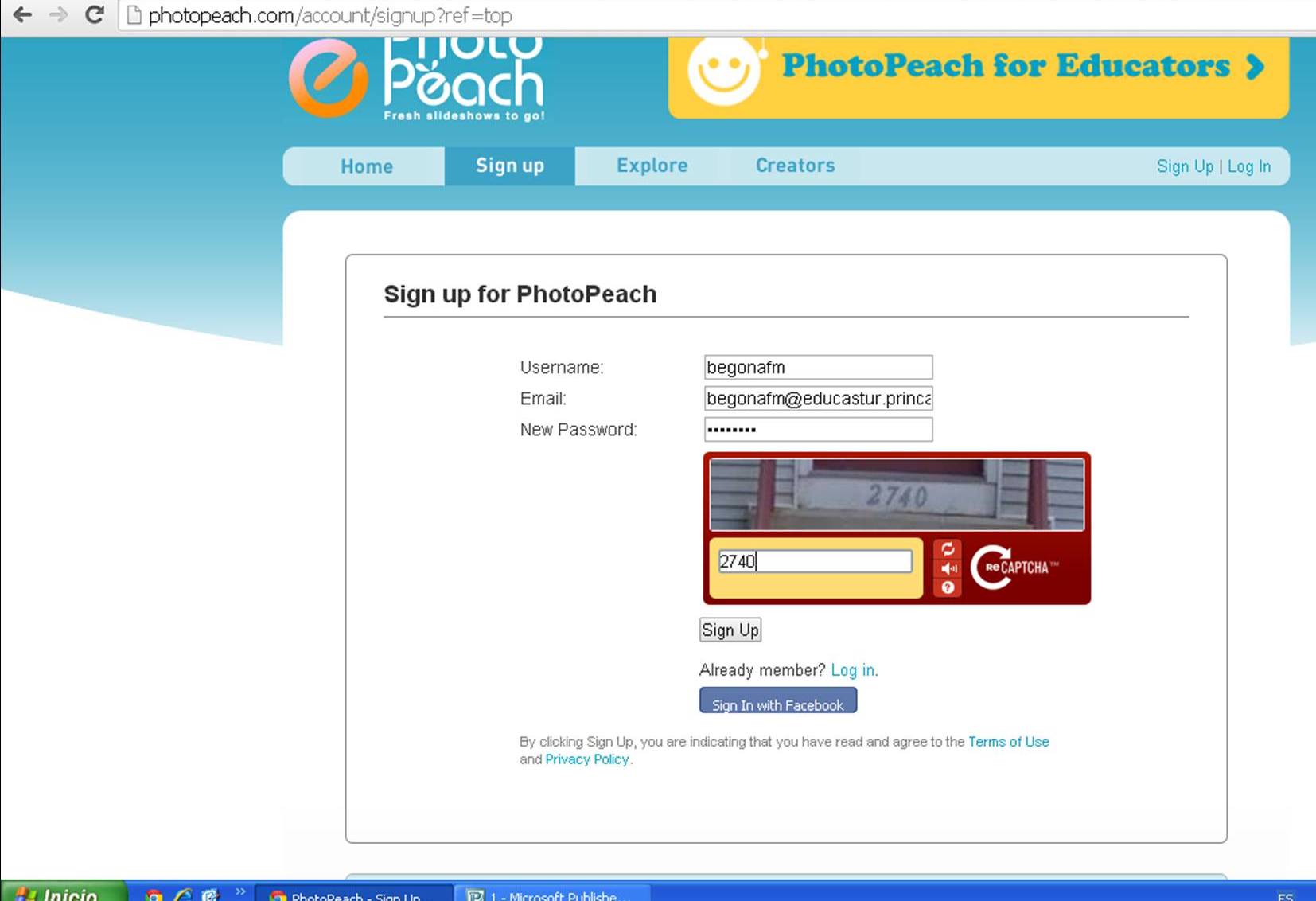
- Cubrimos los datos y le damos a Sign Up
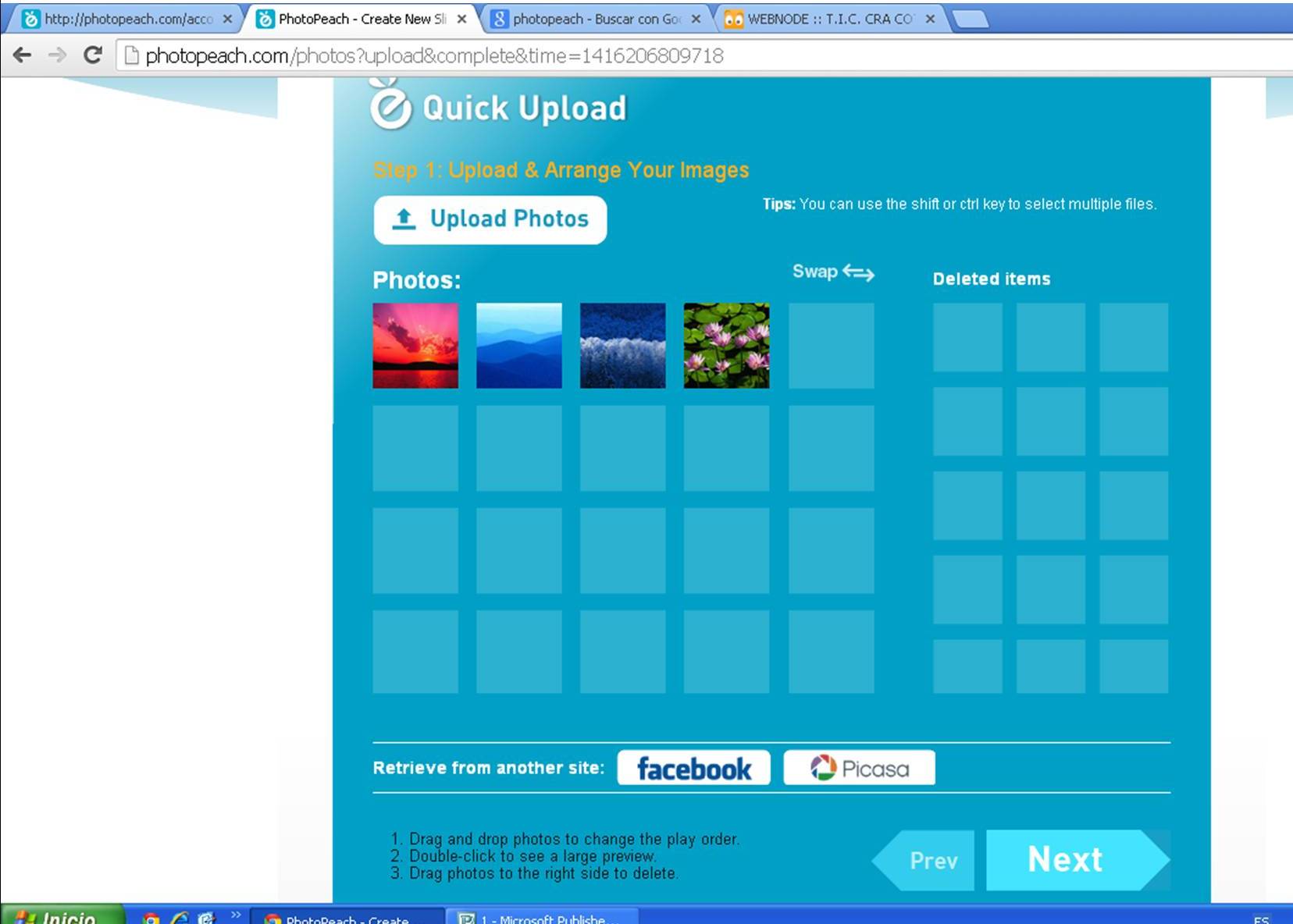
- En "Upload photos" es donde debemos pinchar para subir las fotos que tenemos en nuestro lápiz. Las seleccionamos todas y le damos a "Abrir". Una vez subidas las debemos colocar por el orden que queramos y pinchar en "Next".
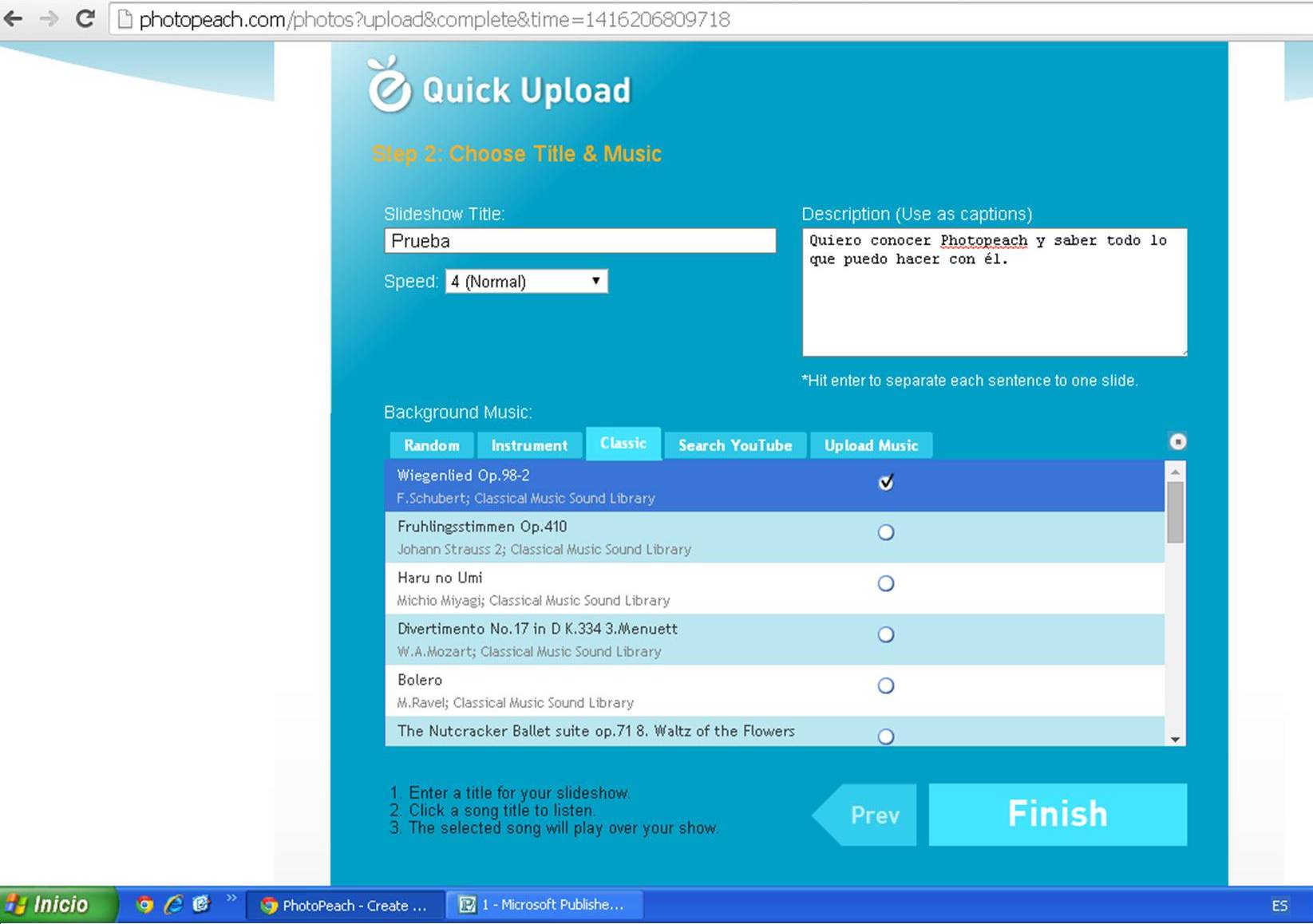
- En "SlideShow Title" ponemos el título que quiero que lleve la presentación y en "Description" escribo una pequeña descripción con la que comenzaría dicha presentación. Seguidamente elegiré la música que quiero que lleve mi presentación. Podré elegir entre las músicas que se encuentran en las pestañas "Random", "Instrument" o Classic" porque las otras dos opciones ("Search You Tube" o "Upload Music") son de pago. Una vez elegida la música le doy a "Finish".
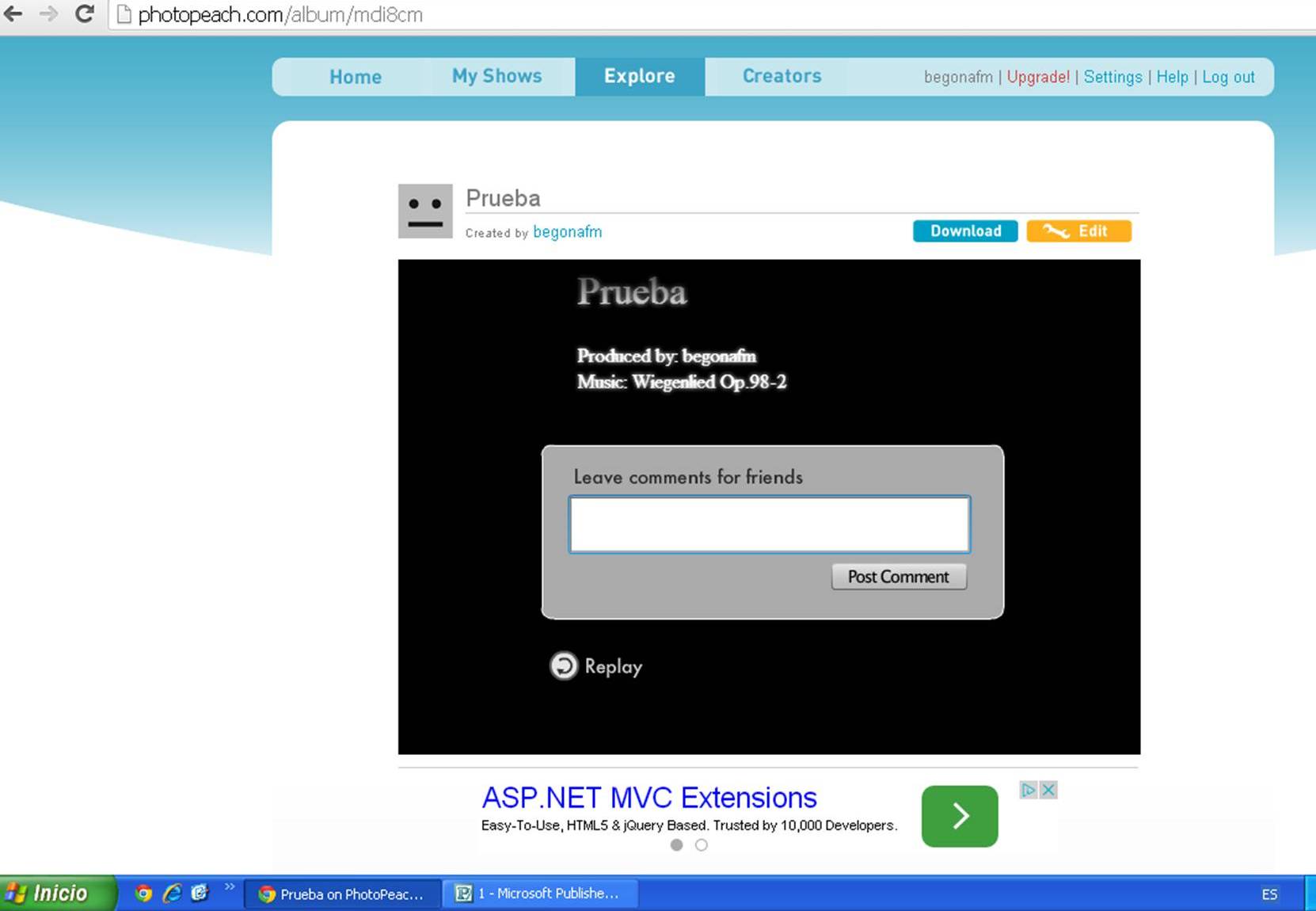
- Aquí ya puedo ver mi creación, pero siempre voy a tener la opción de cambiar la música, poner texto en cada fotograma, etc... Para ello debo ir a "Edit" y aparecerá un desplegable:
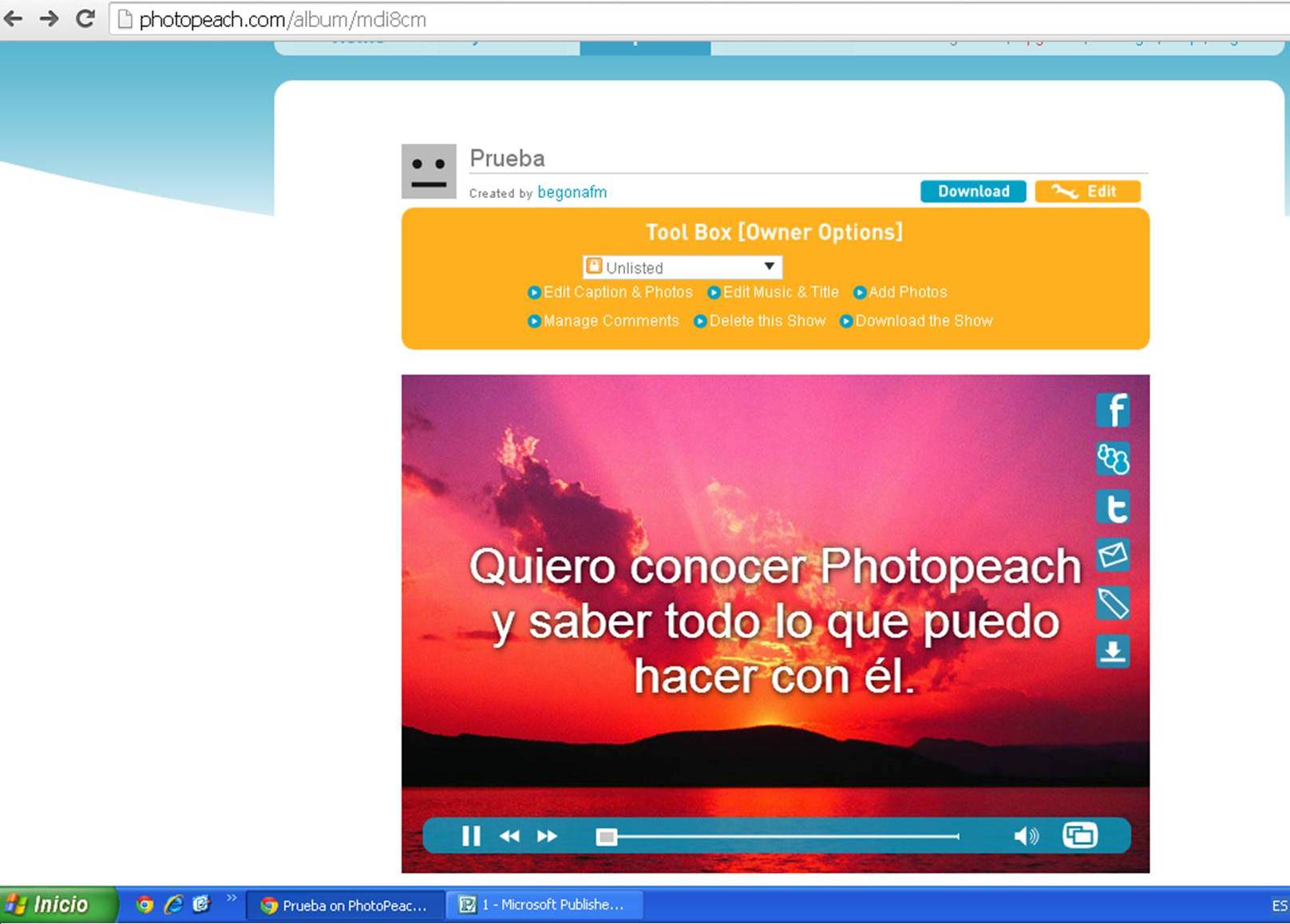
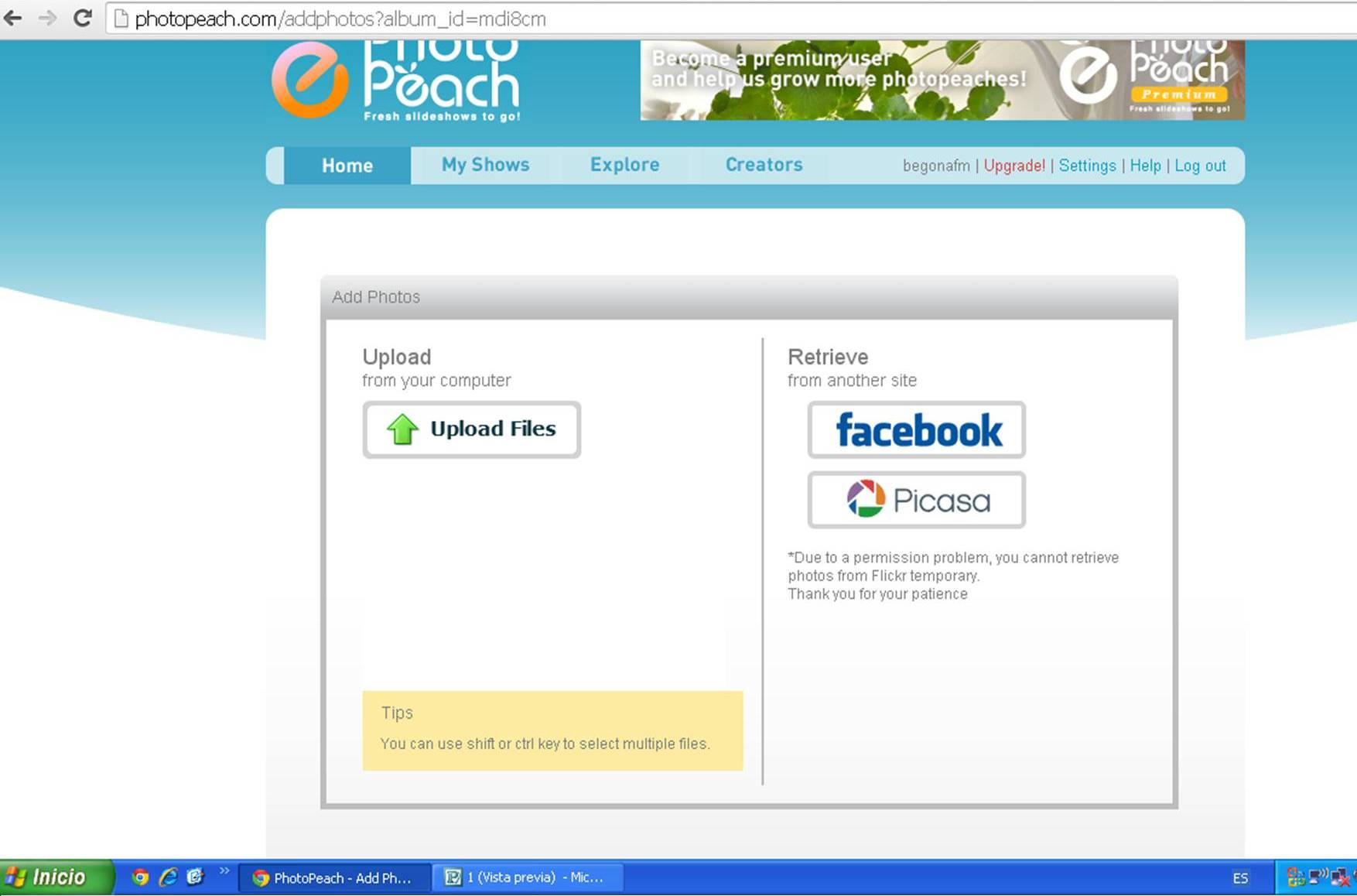
- En "Add Photos" puedo añadir más fotos, hasta un máximo de 30.
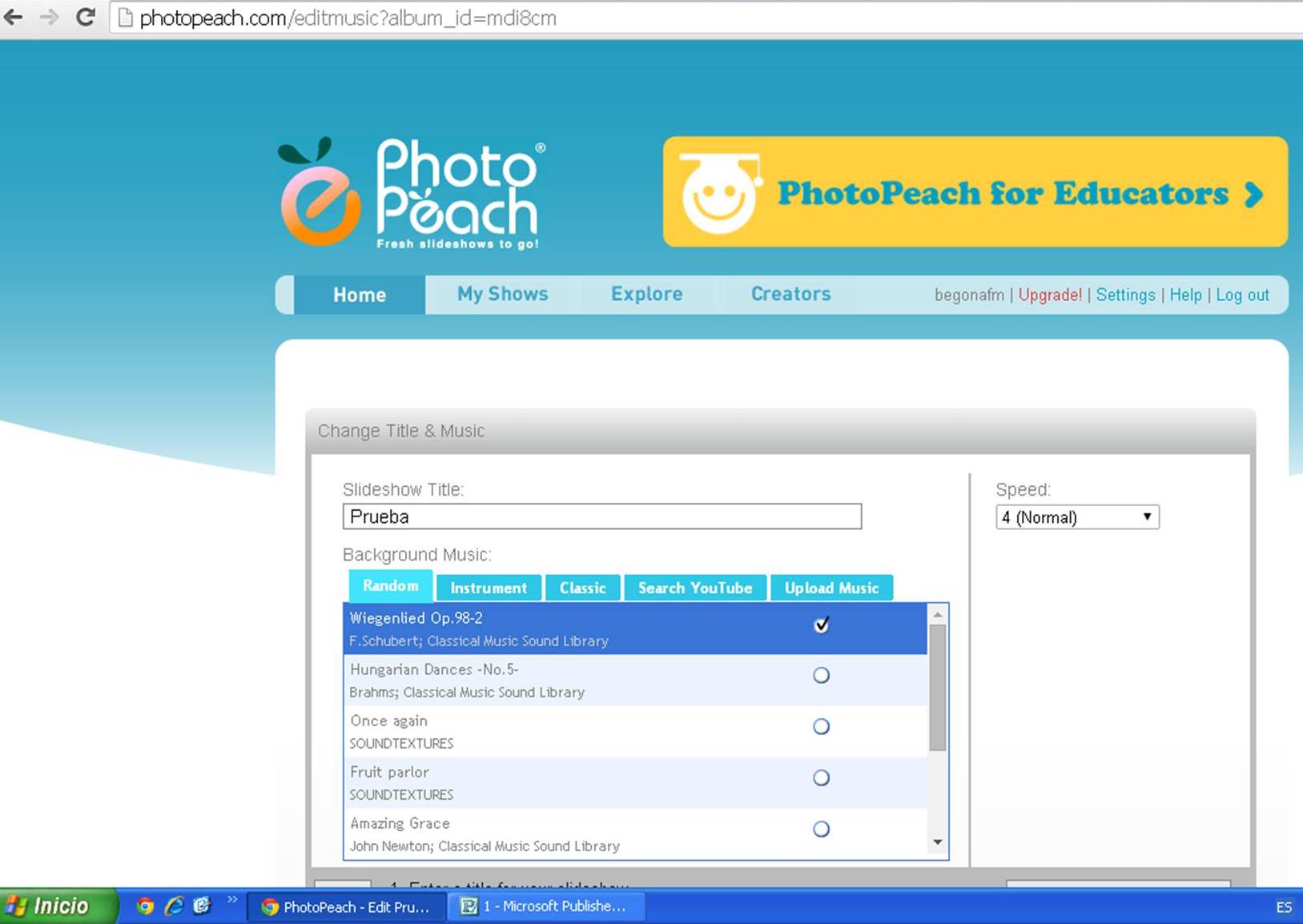
- En "Edit Music & Title" puedo cambiar la música y el título de la presentación.
- En "Edit Caption & Photos" puedo cambiar el texto e incluso añadir texto en cada una de las fotos, eliminar fotos, añadir diapositiva en blanco, eliminar una, etc... Para guardar los cambios, es necesario darle a "Ok".
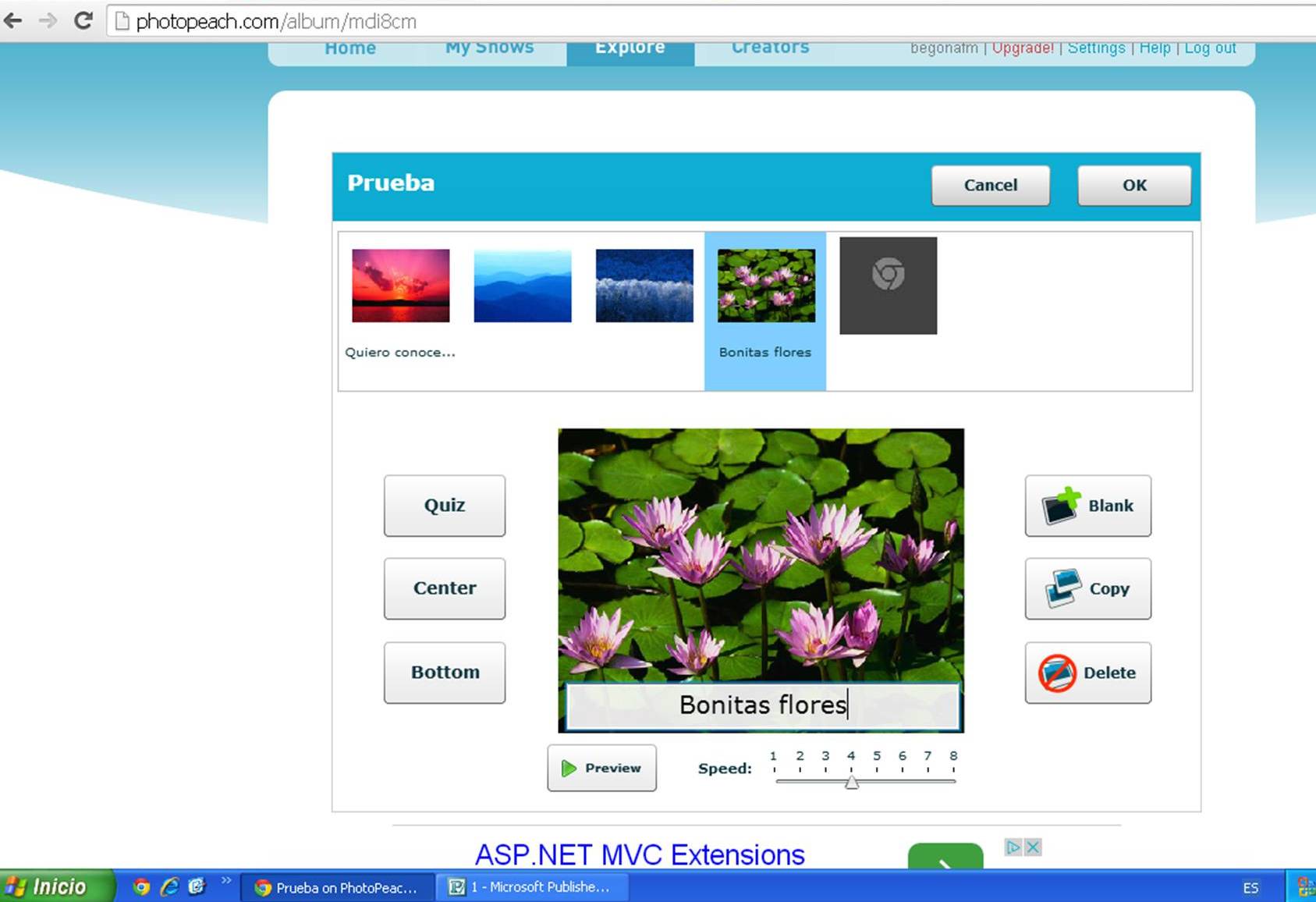
- "Manage Comments" y "Download the Show" no los podremos utilizar en la versión Free (gratis).
- Y por último en "Delete this Show"..., ¡¡¡CUIDADO!!!, porque borraríamos la presentación.
Concurso Postales Navideñas
Como todas las Navidades, el CRA Coto Narcea, enviará postales navideñas a otros centros, profesorado y familias. Desde las clases de informática, vamos a plantear un concurso entre todo el alumnado, que consistirá en realizar una postal con el programa llamado "Paint". La postal ganadora, será la postal que el centro utilizará para felicitar las fiestas navideñas a toda la Comunidad Educativa.
Con este programa podremos dibujar nuestra propia postal utilizando el ratón como lápiz. Una vez que abres dicho programa, puedes ver lo siguiente:
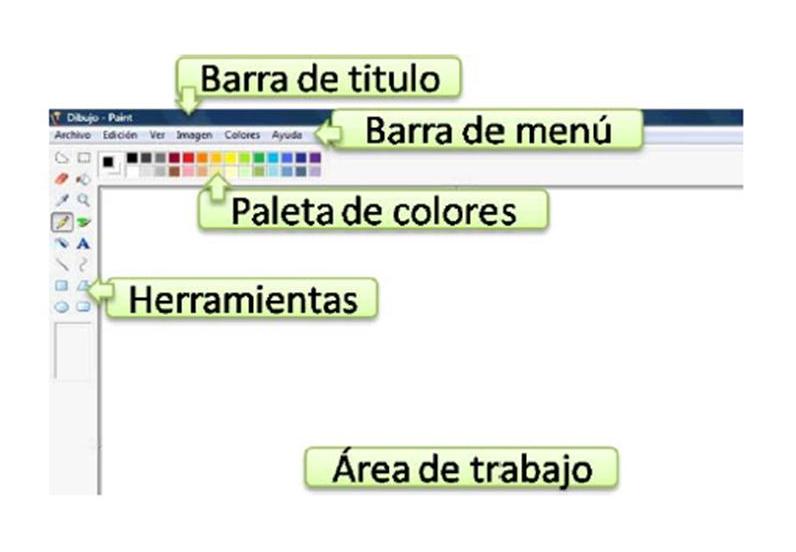
Cada una de estas barras funciona de la siguiente manera:
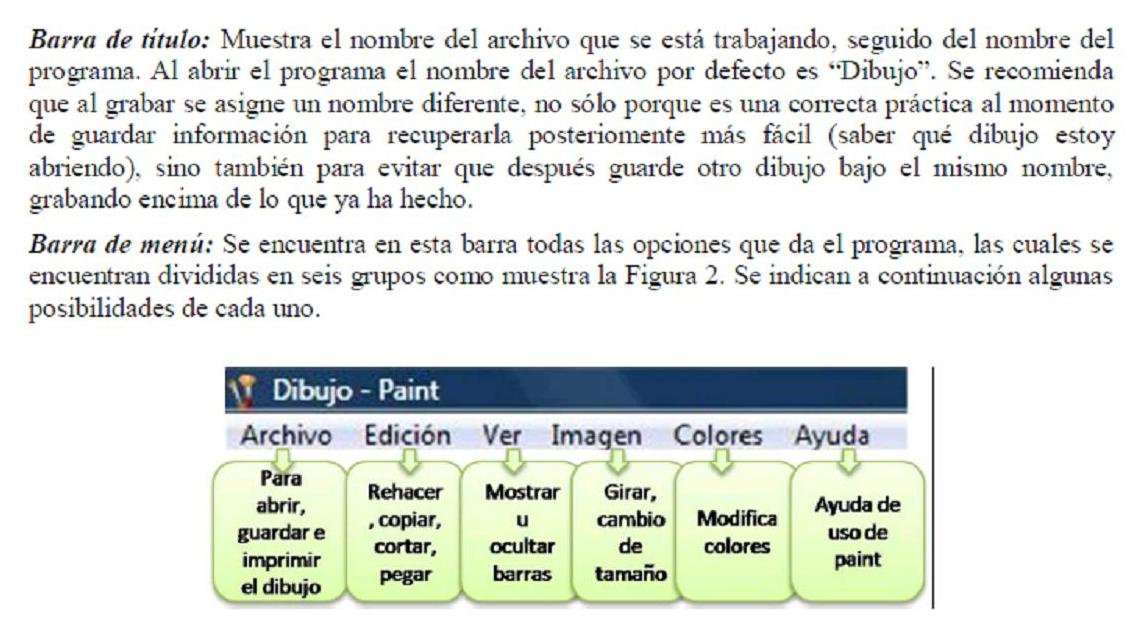
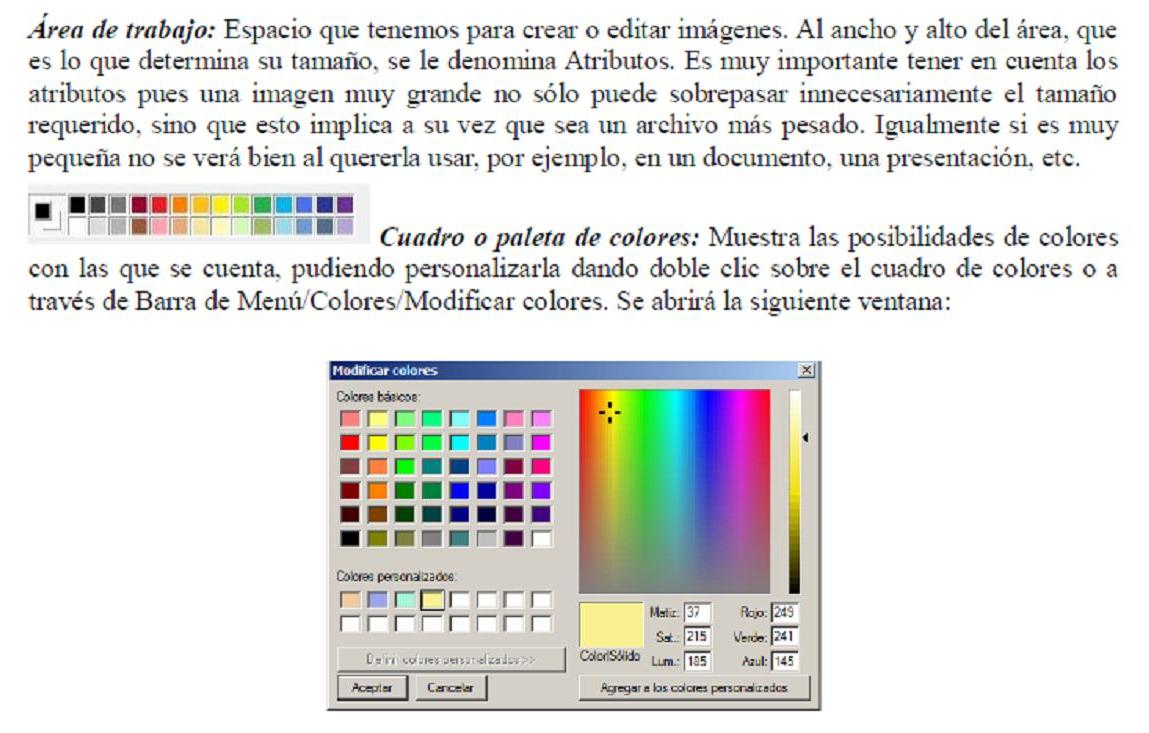
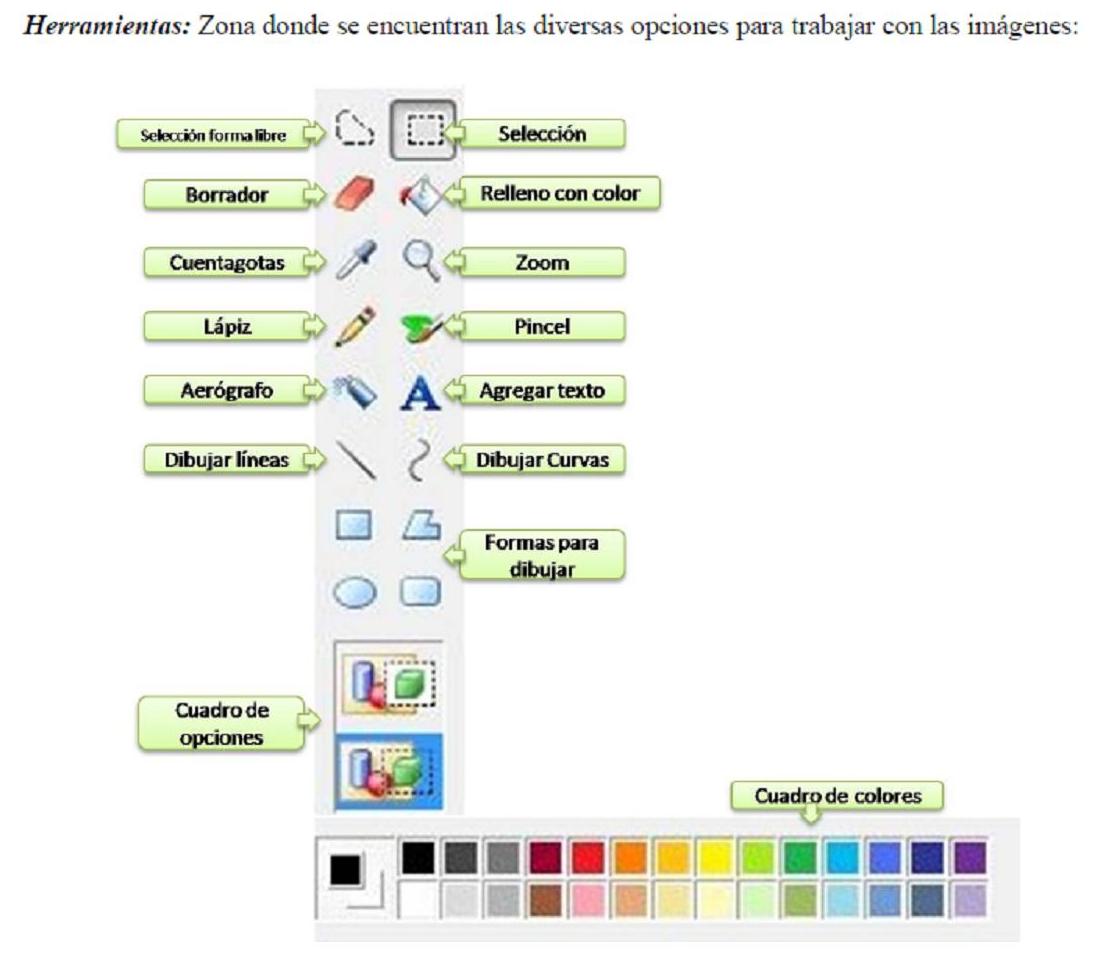

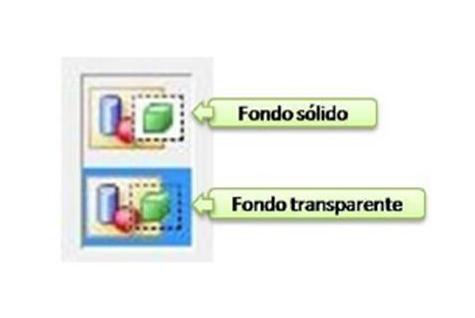
Vamos a hacer unas postales impresionantes.
¡Estoy segura de ello!
¡¡¡Ánimo chic@s!!!
¡¡¡Cada dedo tiene su lugar!!!
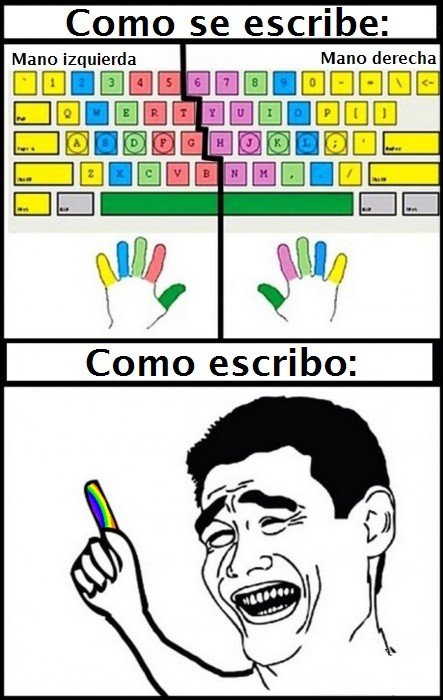
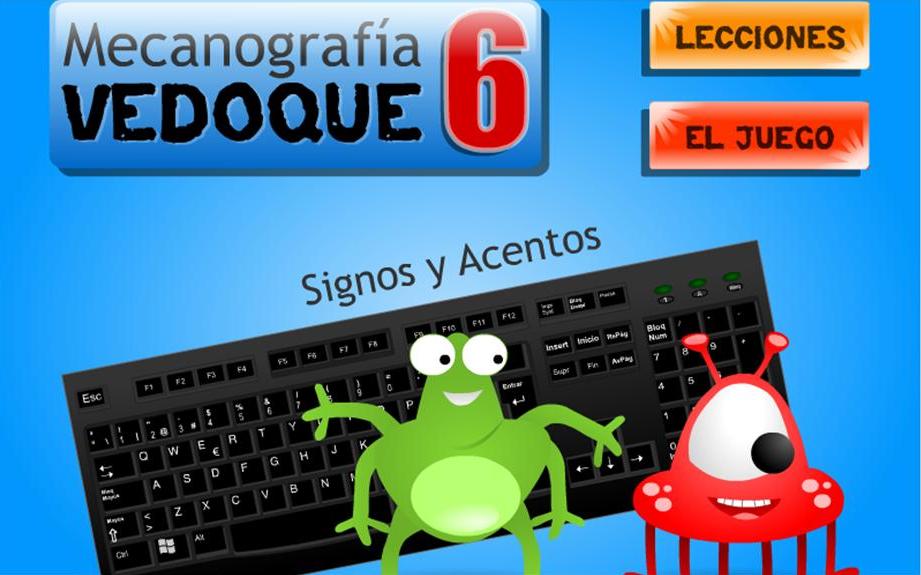
A partir de ahora, en las clases de TIC, vamos a aprender un poquito de mecanografía, que aunque suena muy complicada la palabra, no es más que aprender a escribir en un teclado utilizando todos los dedos.
Para ello, lo fundamental es saber que cada dedo tiene su lugar.
Y comenzaremos por orden, lección a lección...
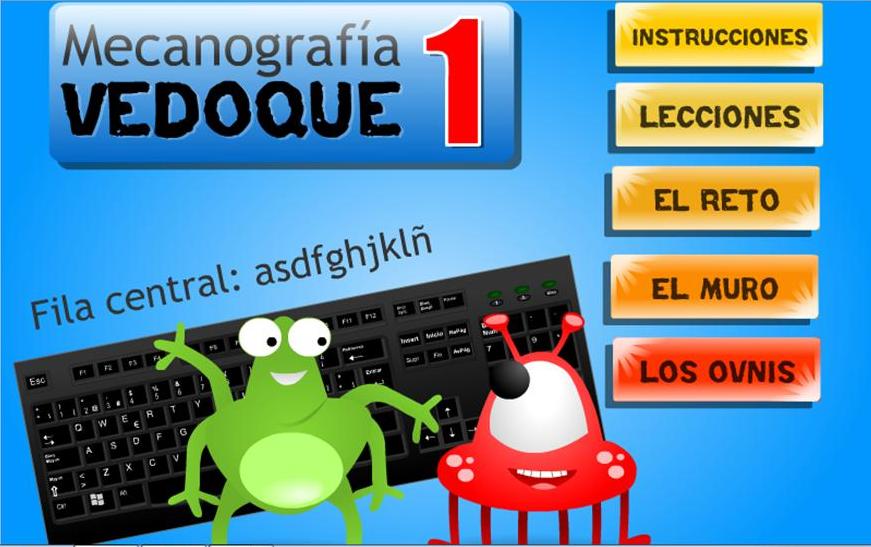
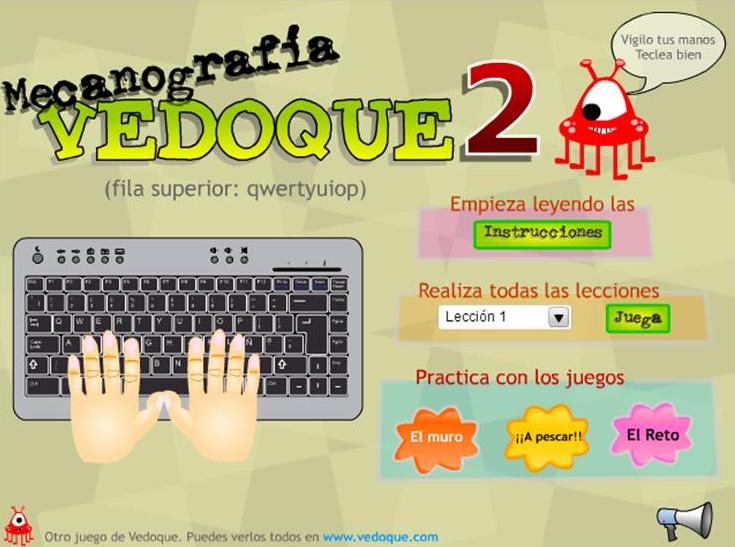
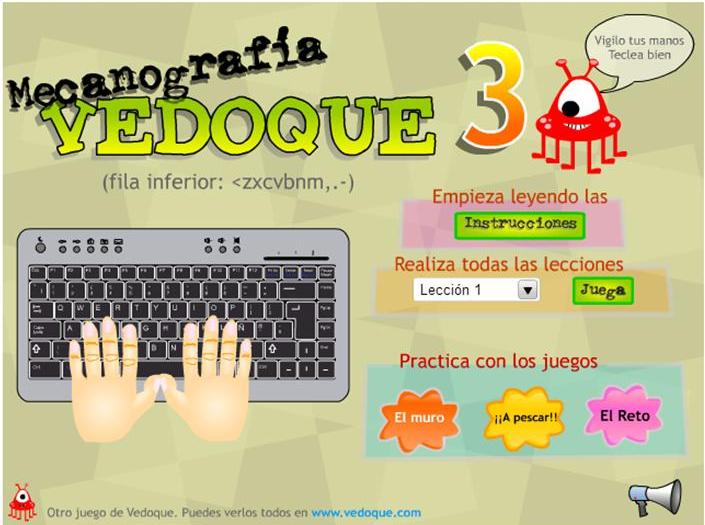
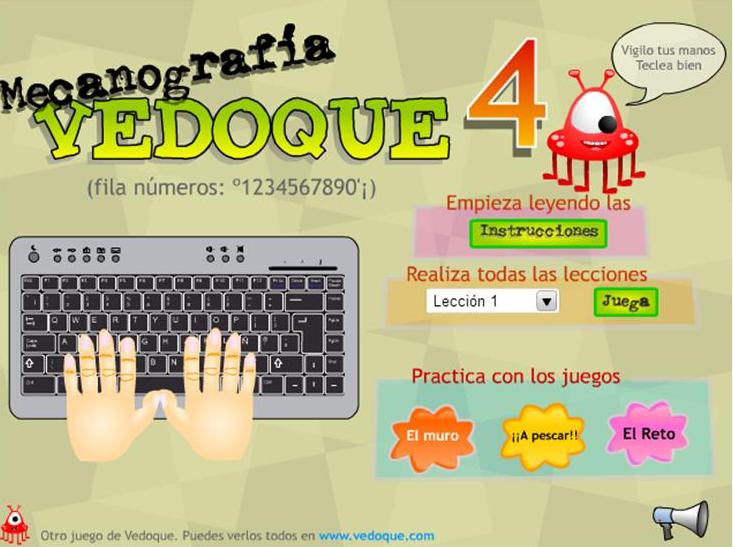
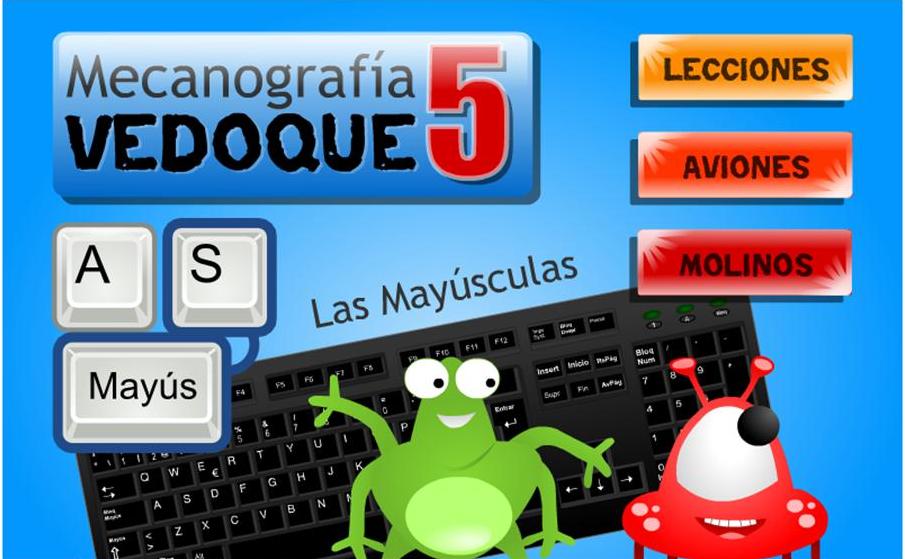
Hoy nos toca recordar...
Y para saber todo aquello que recordamos o hemos olvidado durante el verano..., el trabajo de hoy será el siguiente:
1) Abrimos un documento Word en el cual haremos lo siguiente:
- Con formato Título 1, letra tipo Arial 18 en negrita, subrayado y centrado pondremos: "Mi lugar preferido".
- Comenzamos a escribir y explicar por qué es nuestro lugar preferido y esto lo haremos con formato Normal, letra Arial 12 y justificado.
- Insertamos una Imagen del lugar centrada (previamente deberemos buscarla en google y guardarla en nuestro pendrive).
- Por último, guardamos el documento Word en nuestro pendrive.
- Seguidamente, pasamos ese documento Word a pdf para enviarlo por correo electrónico a la maestra.
2) Abrimos nuestro correo electrónico para enviar como archivo adjunto a la maestra, nuestro pdf previamente creado. Para ello:
- En Tema pondremos: Mi lugar preferido.
- Adjuntamos el archivo que tendremos guardado en nuestro pendrive.
- Lo enviamos a la siguiente dirección de correo electrónico: begonafm@educastur.princast.es
Bienvenidos a nuestra web
¡Despegamos!
Y así comenzamos este nuevo curso: ¡con ganas y energía! Buscaremos continuar con el trabajo llevado a cabo por maestros y maestras en cursos anteriores, incrementando las competencias de nuestros alumnos/as en el manejo de las T.I.C. para que hoy y mañana puedan desenvolverse con soltura.
Novedades
Mecanografía
26.10.2014 20:33
El próximo lunes, 27 de octubre de 2014, el alumnado del CRA COTO NARCEA, comenzará en sus clases...
—————
Aviso a los visitantes
23.09.2014 12:01
El próximo mes de octubre, daremos comienzo de nuevo, con las experiencias TIC para recordar lo...
—————